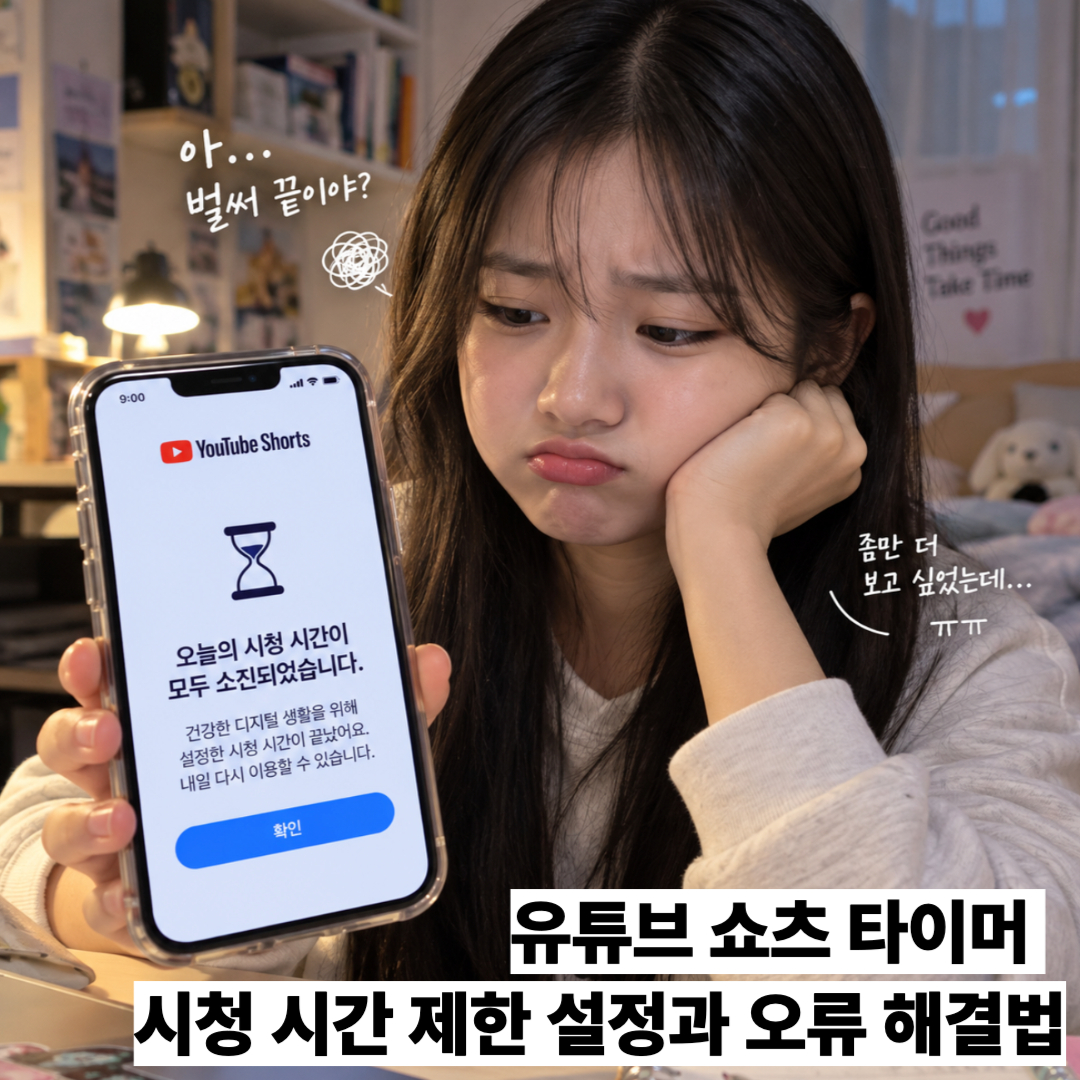
짧은 호흡으로 이어지는 유튜브 쇼츠를 시청하다 보면 시간 가는 줄 모르고 밤늦게까지 스마트폰을 붙잡게 되는 경우가 많습니다.
무한 스크롤 구조로 설계된 숏폼 콘텐츠의 과도한 시청을 방지하기 위해서는 앱 내부 타이머와 스마트폰 시스템의 사용 시간제한 기능을 적절히 결합해 두는 것이 효과적입니다.
유튜브 앱에서 쇼츠 시청 시간을 제어하는 구체적인 설정 경로와 타이머 알림이 제때 울리지 않을 때 즉각 조치할 수 있는 오류 해결법을 정리해 드립니다.
유튜브 앱 자체 시청 시간 및 취침 타이머 설정 방법

취침 시간 및 휴식 시간 알림 기능 활성화
유튜브 앱 자체에서 제공하는 시간 관리 도구는 시청 중 화면 위에 알림 창을 띄워 연속 시청을 끊어주는 역할을 합니다.
유튜브 앱 우측 하단의 [프로필/내 페이지]를 누른 후 우측 상단의 [설정(톱니바퀴)] 아이콘을 선택해 [일반] 메뉴로 이동합니다.
[일반] 메뉴 내에 있는 [취침 시간 알림]과 [휴식 시간 알림] 두 가지 옵션을 사용자의 시청 패턴에 맞춰 활성화합니다.
휴식 시간 알림은 '1시간마다', '30분마다'처럼 일정 시청 주기마다 휴식을 권장하며, 취침 시간 알림은 지정한 시작 시간과 종료 시간 사이에 자동으로 종료 안내창을 띄워줍니다.
쇼츠 자동 멈춤을 위한 알림 세부 옵션 지정
알림이 떴을 때 쇼츠 영상이 계속 재생되는 것을 방지하려면 세부 설정 옵션을 반드시 확인해야 합니다.
취침 시간 알림 설정 창에서 [동영상 재생이 끝날 때까지 대기] 체크 박스를 해제해 두어야 합니다.
해당 옵션이 켜져 있으면 알고리즘에 의해 쇼츠가 연속으로 이어질 때 알림 시점이 계속 뒤로 밀리는 현상이 발생할 수 있습니다.
체크를 해제하면 지정한 시간에 쇼츠 화면 위로 즉시 알림 레이어가 덮이면서 시청 흐름을 확실하게 차단할 수 있습니다.
스마트폰 시스템 연동을 통한 강제 종료 앱 타이머 설정

디지털 웰빙 및 스크린타임 기능을 활용한 잠금 설정
앱 알림을 무시하고 계속 넘겨보는 습관이 있다면 기기 운영체제 차원의 강제 제한 타이머를 설정하는 것이 가장 확실합니다.
안드로이드 기기는 [설정] 앱에서 [디지털 웰빙 및 자녀 보호 기능]으로 들어가 [앱 타이머] 목록 중 YouTube를 선택하고 하루 허용 시간을 지정합니다.
아이폰(iOS) 기기는 [설정] 메뉴의 [스크린 타임]으로 이동한 뒤 [앱 시간제한]에서 YouTube를 추가하고 타이머를 설정합니다.
시스템 타이머를 지정해 두면 설정한 일일 한도 시간이 초과되는 즉시 쇼츠를 포함한 유튜브 앱 전체가 회색으로 비활성화되며 실행이 차단됩니다.
백그라운드 재생 방지 및 자동 잠금 시간 단축
쇼츠를 틀어둔 채 잠들었을 때 배터리가 방전되거나 계속 재생되는 문제를 막으려면 화면 꺼짐 타이머를 함께 조정해야 합니다.
스마트폰 디스플레이 설정에서 [화면 자동 꺼짐 시간]을 1분 또는 2분 내외의 짧은 시간으로 단축합니다.
영상이 멈추거나 알림 창이 떴을 때 터치 입력이 없으면 화면이 스스로 꺼지도록 만들어 기기 발열과 불필요한 시청을 완전히 방지할 수 있습니다.
쇼츠 타이머 알림이 울리지 않는 오류 해결 3단계
백그라운드 배터리 최적화 예외 처리
스마트폰의 절전 모드가 유튜브 앱의 백그라운드 타이머 연산을 강제로 종료시켜 알림이 누락되는 사례가 빈번합니다.
스마트폰 [설정]에서 [애플리케이션] 항목으로 진입한 뒤 [YouTube]를 선택하고 [배터리] 메뉴를 누릅니다.
배터리 사용 설정이 '최적화' 또는 '제한됨'으로 되어 있다면 [제한 없음]으로 변경하여 백그라운드 카운팅 프로세스가 끊기지 않도록 설정합니다.
앱 캐시 삭제 및 알림 권한 재부여
앱 업데이트 후 임시 파일이 꼬이거나 시스템 알림 권한이 비활성화되어 타이머 팝업이 뜨지 않을 수 있습니다.
[애플리케이션] 내 YouTube 설정에서 [저장공간]으로 이동해 [캐시 삭제]를 진행하여 불필요한 충돌 찌꺼기를 제거합니다.
이후 상위 메뉴인 [알림]으로 이동하여 유튜브 앱의 모든 알림 권한이 '허용' 상태로 정상 켜져 있는지 확인합니다.
유튜브 앱 최신 버전 업데이트 및 기기 재부팅
구버전 앱의 버그로 인해 특정 UI 환경에서 쇼츠 시청 시간 계산이 멈추는 오류가 발생할 수 있습니다.
구글 플레이스토어나 애플 앱스토어에서 YouTube 앱의 최신 업데이트 여부를 확인하고 최신 빌드로 갱신합니다.
업데이트 완료 후 스마트폰 전원을 완전히 껐다 켜주면 운영체제의 타이머 스케줄러와 앱 백그라운드 데몬이 정상 동기화됩니다.
자주 묻는 질문
Q1. 쇼츠 영상만 따로 지정해서 일일 시청 시간을 제한할 수는 없나요?
A1. 현재 유튜브 앱 자체 및 스마트폰 OS의 앱 타이머는 일반 롱폼 영상과 쇼츠를 분리하여 시간을 카운팅 하는 개별 옵션을 제공하지 않습니다. 쇼츠 과시청을 조절하려면 유튜브 앱 전체 사용 시간에 제한을 걸거나, 쇼츠 시청 시작 전 스마트폰 기본 시계 앱의 타이머를 30분 단위로 맞춰두고 시청하는 방식을 병행해야 합니다.
Q2. 취침 시간 알림이 떴을 때 알림을 무시하고 계속 영상을 볼 수 있나요?
A2. 유튜브 앱 내부의 취침 알림은 강제 잠금 기능이 아니므로 팝업창에서 '닫기'를 누르면 계속 시청이 가능합니다. 스스로 알림을 끄고 계속 시청하는 것을 원천 차단하고 싶다면 앱 알림 대신 스마트폰의 스크린타임 또는 디지털 웰빙 앱 타이머를 통해 화면을 강제 잠금으로 전환하는 방법을 사용해야 합니다.
Q3. 유튜브 프리미엄 사용자인데 타이머가 끝나도 소리가 계속 재생되는 이유는 무엇인가요?
A3. 유튜브 프리미엄의 '백그라운드 재생' 기능이 활성화되어 있으면 화면이 꺼지거나 알림이 떠도 오디오 스트리밍이 유지될 수 있습니다. 취침 시 소리까지 완전히 멈추길 원한다면 유튜브 앱 [설정]의 [백그라운드 및 오프라인 저장] 메뉴에서 [백그라운드 재생] 설정을 '꺼짐' 또는 '헤드폰/스피커 연결 시에만 사용'으로 변경해야 합니다.
함께 보면 좋은 글
온누리상품권 사용처 할인 환급 가맹점 조회 찾는 방법 총정리! 추석 할인율까지
온누리상품권 사용처 조회 방법과 2026 추석 10% 할인·환급 혜택 총정리명절 장보기를 앞두고 물가 부담이 커지면서 온누리상품권을 활용해 지출을 줄이려는 분들이 많습니다.온누리상품권은 10%
cgbgstory.com
2026-2027 조용필 단독 콘서트 예매 일정 전국투어 장소
대한민국 가요계의 영원한 가왕 조용필이 2026년 11월 서울 단독 콘서트로 관객들을 찾아옵니다.이번 공연은 밴드 '위대한탄생'과 함께 반세기를 넘나드는 음악 여정을 총망라하는 대형 라이브
cgbgstory.com
내가 산 화장품이 짝퉁일 때? 환불 절차 및 피부 피해보상 방법
쿠팡·네이버 위조 화장품 환불 절차와 가품 증빙 신고 가이드쿠팡이나 네이버 등 오픈마켓에서 주문한 화장품이 정품과 달라 가품으로 의심된다면 즉시 사용을 멈추고 반품 및 환불 절차를 진
cgbgstory.com